🚀 Kom igång-guide
Steg 1 – Koppla din Shopify-butik
Så funkar det: Vinstdashboarden hämtar dina ordrar direkt från Shopify – inget konto hos någon tredje part, inget att kopiera.
- Klicka installationslänken du fick i välkomstmejlet från oss. Shopify visar ”Installera Vinstdashboarden” – klicka Installera. Appen kan bara läsa ordrar och produkter, aldrig ändra något.
- Kom tillbaka hit, skriv din butiksadress nedan och klicka Anslut butik. Du godkänner en gång till hos Shopify och landar här igen med en grön bock.
Har du ingen installationslänk? Mejla din butiksadress till designanddivine@outlook.com så skickar vi en – normalt inom en arbetsdag.
i
Flera butiker? Varje butik behöver sin egen installationslänk – mejla oss adresserna. Butiker du redan kopplat via Windsor (äldre metod, steg 3b) fortsätter fungera tills du kopplar dem direkt.
Steg 2 – Skapa ditt Windsor-konto (för annonskostnaden)
Butiken är kopplad direkt – men annonskostnaden från Facebook/Instagram hämtas tills vidare via datatjänsten Windsor. Gratis i 30 dagar, därefter från ca 300 kr/mån (betalas direkt till dem). Kör du inga annonser kan du hoppa över steg 2–4.
Steg 3 – Koppla dina Facebook/Instagram-annonser
I Windsor: välj Facebook Ads i listan till vänster, klicka Connect och logga in med ditt Facebook-konto. Godkänn åtkomsten och bocka i ditt annonskonto — har du flera annonskonton bockar du i alla du vill följa.
Steg 3b – Koppla Shopify via Windsor (behövs INTE om du gjorde steg 1 – klicka för att visa)
Visa Windsor-instruktionerna (äldre metod)
Vad du gör nu: du skapar en liten koppling inne i Shopify och döper den till Vinstdashboarden-koppling. Den syns aldrig i din butik och kan bara LÄSA siffror – aldrig ändra något. Alla bilder nedan är riktiga skärmdumpar, och du behöver aldrig skriva något tekniskt själv – använd kopieringsknapparna.
- Logga in i rätt butik först. Öppna din Shopify-admin för den butik du vill koppla och se till att du är inloggad där. Dev-dashboarden kopplas till det konto du är inloggad med – är du inloggad i fel butik hamnar kopplingen på fel ställe, och butiken går sedan inte att välja.
- Öppna dev-dashboarden. Gå till dev.shopify.com/dashboard. Kontrollera uppe till höger att det står rätt butik/organisation. Är listan tom hittar du knappen Skapa app i den mörka rutan längst ner på sidan ("Få API-inloggningsuppgifter"). Har du redan appar finns knappen uppe till höger.
- Döp kopplingen. I rutan Appnamn skriver du: ⚠️ Skriv namnet – klistra INTE in en webbadress här (vanligaste misstaget!). Klicka sedan Skapa.
Vinstdashboarden-koppling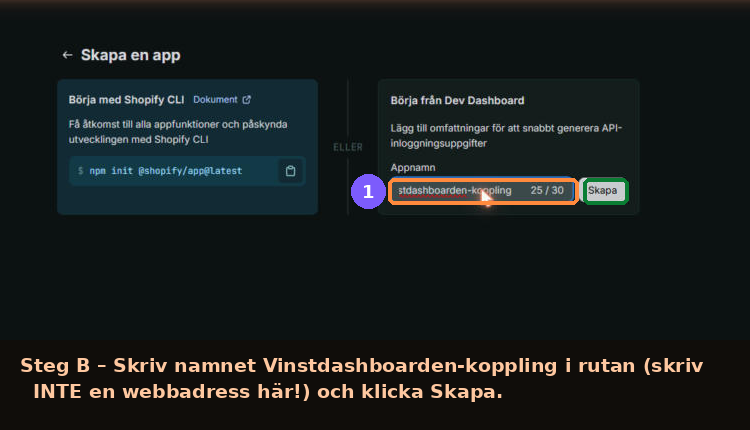
- Fyll i App-URL (kommer före omfattningarna på sidan). Du hamnar på sidan "Skapa version". Under URL:er → App-URL står
https://example.com– ta bort det och klistra in:⚠️ Hoppar du över det här får du felet ”matching hosts” när du ansluter i Windsor.https://onboard.windsor.ai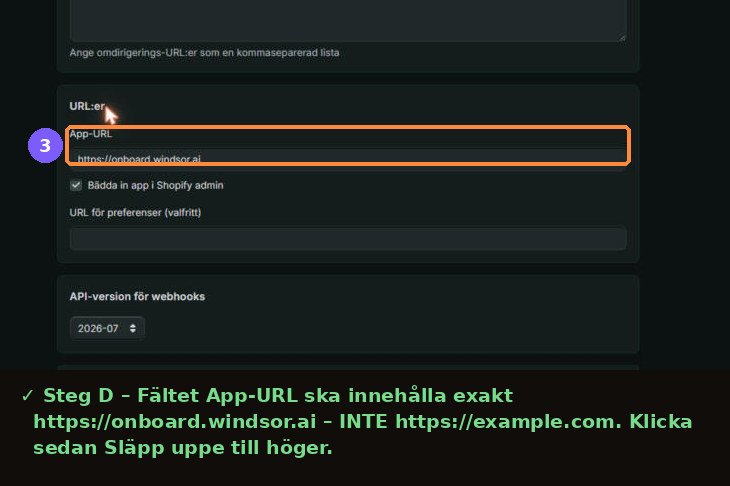
- Klistra in omfattningarna. Skrolla vidare ner till API-åtkomst → Omfattningar och klistra in hela raden i den stora rutan: Lämna övriga fält som de är. Klicka sedan Släpp – knappen sitter längst ner till höger – och bekräfta i rutan.
read_customers,read_inventory,read_locations,read_marketing_events,read_orders,read_products,read_returns,read_all_orders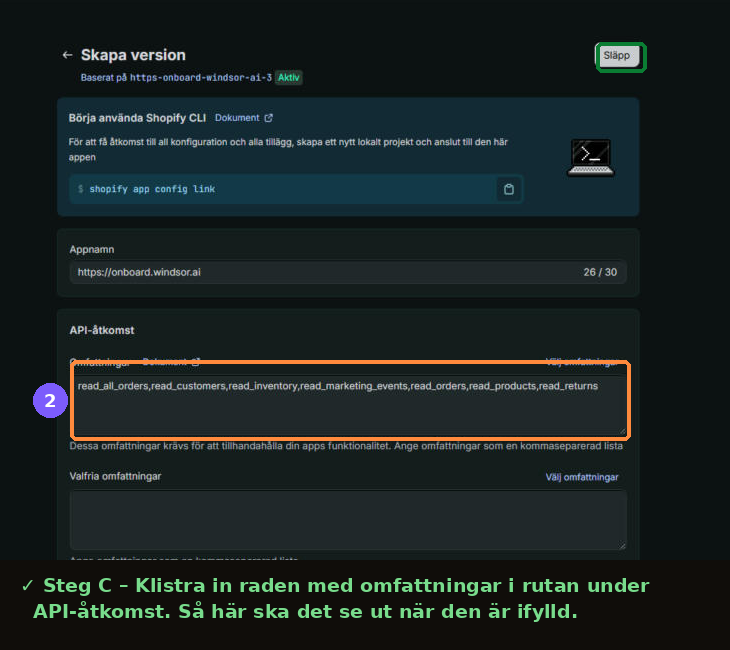
- Gör kopplingen tillgänglig för din butik (Distribution). Det här steget är lätt att missa – utan det nekar Shopify installationen med texten ”Den här installationslänken kan inte användas”. Klicka Appinställningar i vänstermenyn och leta upp Distribution. Välj Anpassad distribution och fyll i butiksadressen (ditt butiksnamn +
.myshopify.com).
⚠️ Distributionsvalet går bara att göra en gång per koppling – dubbelkolla adressen innan du sparar. Shopify skapar sedan en installationslänk: kopiera den, öppna den i webbläsaren och godkänn. Visas ett felmeddelande direkt efteråt spelar det ingen roll, kopplingen installeras ändå. - Installera i din butik. Klicka på kopplingens namn högst upp i vänstermenyn så kommer du till Översikt. Klicka Installera app uppe till höger i rutan Installationer → välj din butik → Installera.
💡 Efter installationen öppnas ofta en tom vit sida med texten ”onboard.windsor.ai avvisade anslutningen”. Det är helt normalt – kopplingen har ingen sida att visa. Gå tillbaka till Översikt: står det 1 under Installationer är allt klart.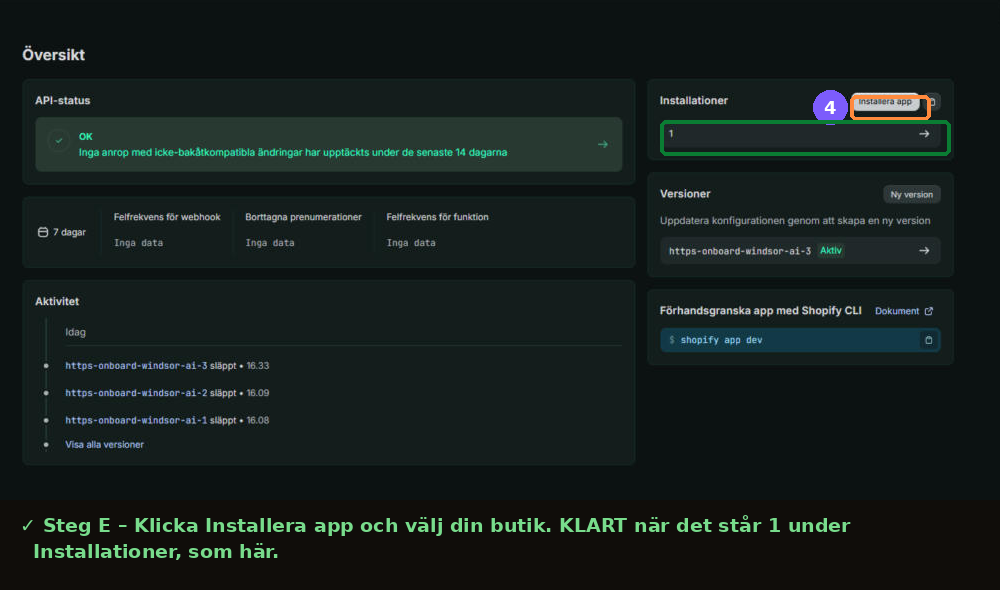
- Hämta dina två nycklar. Klicka Appinställningar i vänstermenyn. Under Inloggningsuppgifter finns Klient-ID och Hemlighet. Klicka kopiera-ikonen vid Klient-ID, och kopiera-ikonen vid Hemlighet (den bredvid ögat).
⚠️ De två hör ihop som ett par. Byter du den ena måste du byta den andra samtidigt – en gammal hemlighet fungerar aldrig ihop med ett nytt Klient-ID. Har du skapat flera kopplingar: kontrollera att nycklarna du klistrar in i Windsor kommer från samma koppling som du precis installerade, och att inga gamla värden ligger kvar i fälten. 🔒 Dela aldrig nycklarna med någon.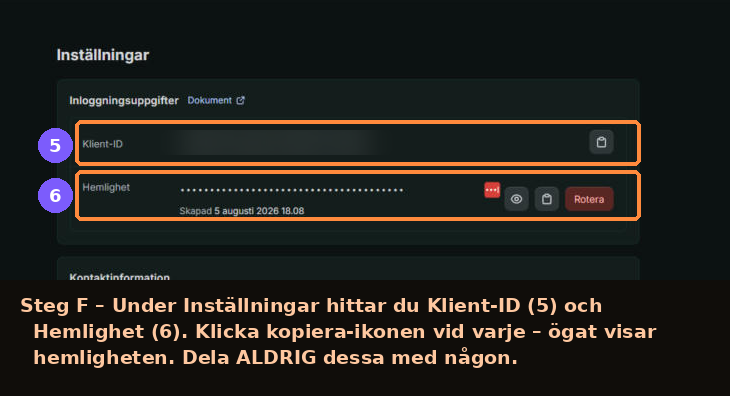
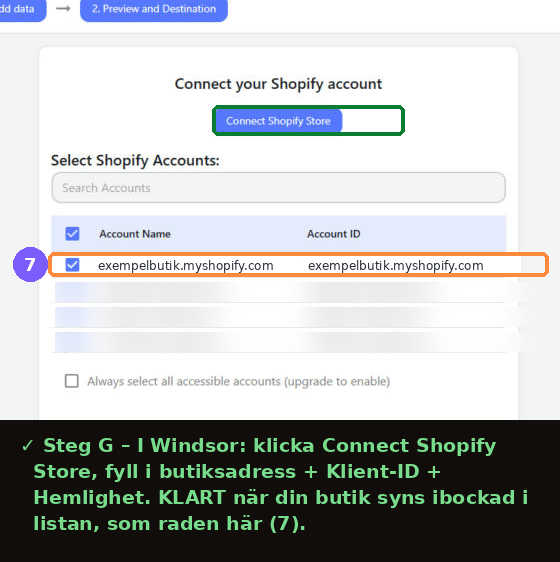
- Koppla in i Windsor. Öppna Shopify-kopplingen i Windsor och klicka Connect Shopify Store. Fyll i tre saker: din butiksadress (ditt butiksnamn + .myshopify.com – var du hittar butiksnamnet visas i rutan nedanför), Klient-ID och Hemlighet från förra steget. Shopify frågar om du godkänner – svara ja. ✓ Klart när din butik dyker upp ibockad i listan, som på bilden.
📍 Var hittar jag butiksnamnet? I din butiks admin: gå till Inställningar → Domäner. Butiksnamnet är raden som slutar på 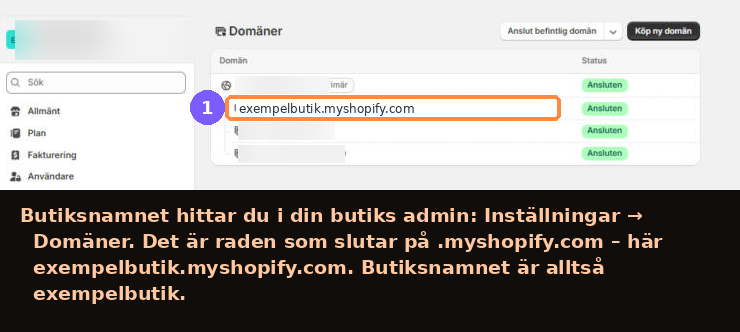
.myshopify.com – hela den raden är din butiksadress som du fyller i hos Windsor.
🏬 Har du flera butiker? Läs det här!
Varje butik behöver sin egen koppling med egna nycklar – kopplingen du just gjorde gäller bara EN butik.
1. Öppna nästa butiks admin (inte samma som nyss!).
2. Gå till Inställningar → Appar och försäljningskanaler → klicka knappen Bygg appar i Dev Dashboard. Då hamnar du i just den butikens dev-dashboard – det är så du undviker att kopplingen hamnar i fel butik.
3. Gör om steg 1–7 där: skapa koppling, omfattningar, App-URL, släpp, installera, hämta nycklar.
4. I Windsor: klicka Connect Shopify Store en gång till och fyll i den butikens adress + nycklar.
Upprepa för varje butik. Vinstdashboarden visar sedan alla butiker automatiskt med butiksfilter och per butik-tabell.
Varje butik behöver sin egen koppling med egna nycklar – kopplingen du just gjorde gäller bara EN butik.
1. Öppna nästa butiks admin (inte samma som nyss!).
2. Gå till Inställningar → Appar och försäljningskanaler → klicka knappen Bygg appar i Dev Dashboard. Då hamnar du i just den butikens dev-dashboard – det är så du undviker att kopplingen hamnar i fel butik.
3. Gör om steg 1–7 där: skapa koppling, omfattningar, App-URL, släpp, installera, hämta nycklar.
4. I Windsor: klicka Connect Shopify Store en gång till och fyll i den butikens adress + nycklar.
Upprepa för varje butik. Vinstdashboarden visar sedan alla butiker automatiskt med butiksfilter och per butik-tabell.
🛟 Om något strular:
• ”Den här installationslänken kan inte användas” = distributionen är inte satt. Appinställningar → Distribution → Anpassad distribution → fyll i butiksadressen → öppna den nya installationslänken.
• Windsor säger fel trots rätt butik? Kontrollera att Klient-ID OCH Hemlighet kommer från samma koppling – ligger gamla värden kvar i fälten från en tidigare app fungerar det aldrig.
• Tom vit sida efter installationen ("onboard.windsor.ai avvisade anslutningen")? Helt normalt – kopplingen har ingen sida att visa. Kolla Översikt: står det 1 under Installationer är allt rätt.
• Butiken går inte att välja vid Installera app? Då tillhör kopplingen en annan butik/organisation än den du vill koppla (syns uppe till höger i dev-dashboarden). Logga in i rätt butik och gör om från början.
• ”Oops, something went wrong … matching hosts” när du ansluter i Windsor = App-URL:en är fel (står det example.com?). Gå till kopplingen → Versioner → Skapa version → rätta App-URL till
• Kopplingen fick fel namn (t.ex. en webbadress)? Ingen fara – den fungerar ändå. Vill du byta namn: Versioner → Skapa version → ändra Appnamn → Släpp.
• Butiken syns inte i Windsor? Kontrollera att du stavade butiksadressen exakt rätt (butiksnamnet + .myshopify.com) och att du kopierade HELA Klient-ID och Hemligheten.
• ”Den här installationslänken kan inte användas” = distributionen är inte satt. Appinställningar → Distribution → Anpassad distribution → fyll i butiksadressen → öppna den nya installationslänken.
• Windsor säger fel trots rätt butik? Kontrollera att Klient-ID OCH Hemlighet kommer från samma koppling – ligger gamla värden kvar i fälten från en tidigare app fungerar det aldrig.
• Tom vit sida efter installationen ("onboard.windsor.ai avvisade anslutningen")? Helt normalt – kopplingen har ingen sida att visa. Kolla Översikt: står det 1 under Installationer är allt rätt.
• Butiken går inte att välja vid Installera app? Då tillhör kopplingen en annan butik/organisation än den du vill koppla (syns uppe till höger i dev-dashboarden). Logga in i rätt butik och gör om från början.
• ”Oops, something went wrong … matching hosts” när du ansluter i Windsor = App-URL:en är fel (står det example.com?). Gå till kopplingen → Versioner → Skapa version → rätta App-URL till
https://onboard.windsor.ai → Släpp → prova Windsor igen.• Kopplingen fick fel namn (t.ex. en webbadress)? Ingen fara – den fungerar ändå. Vill du byta namn: Versioner → Skapa version → ändra Appnamn → Släpp.
• Butiken syns inte i Windsor? Kontrollera att du stavade butiksadressen exakt rätt (butiksnamnet + .myshopify.com) och att du kopierade HELA Klient-ID och Hemligheten.
Steg 4 – Hämta din Windsor-nyckel och testa
Nyckeln är det som kopplar ihop appen med ditt Windsor-konto. Så här hittar du den:
- I Windsor: klicka 2. Preview and Destination högst upp.
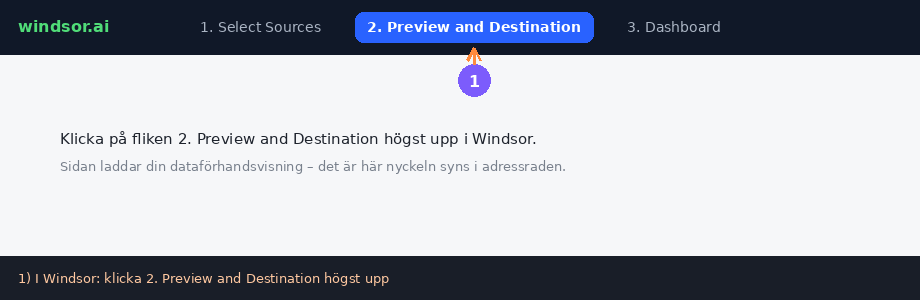
- Titta i webbläsarens adressrad: där står
api_key=XXXXX&. Kopiera bara tecknen mellanapi_key=och&-tecknet.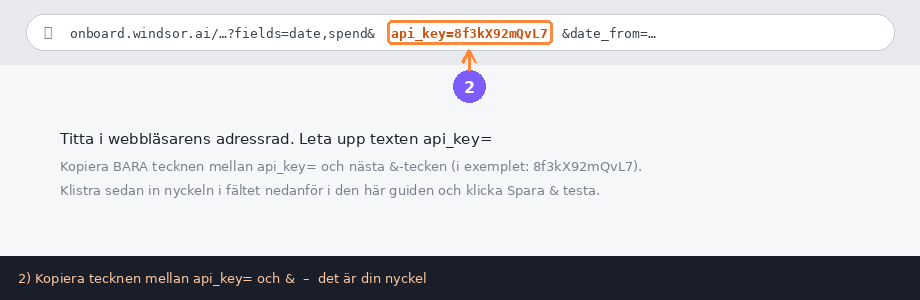
- Klistra in nyckeln här nedanför och klicka Spara & testa kopplingen:
Steg 5 – Lägg in dina inköpspriser (privat)
Öppna Inställningar nedan och klicka Hämta mina produkter – dina produkter dyker upp automatiskt. Fyll i vad varje produkt kostar dig i inköp (per styck, inkl. frakt från leverantör). Priserna sparas bara i din webbläsare – ingen annan kan se dem.
💡 Tips: öppna den här sidan i mobilen och välj ”Lägg till på hemskärmen” så får du den som app. Kör du fast? Kontakta oss så hjälper vi dig via ett kort videosamtal.